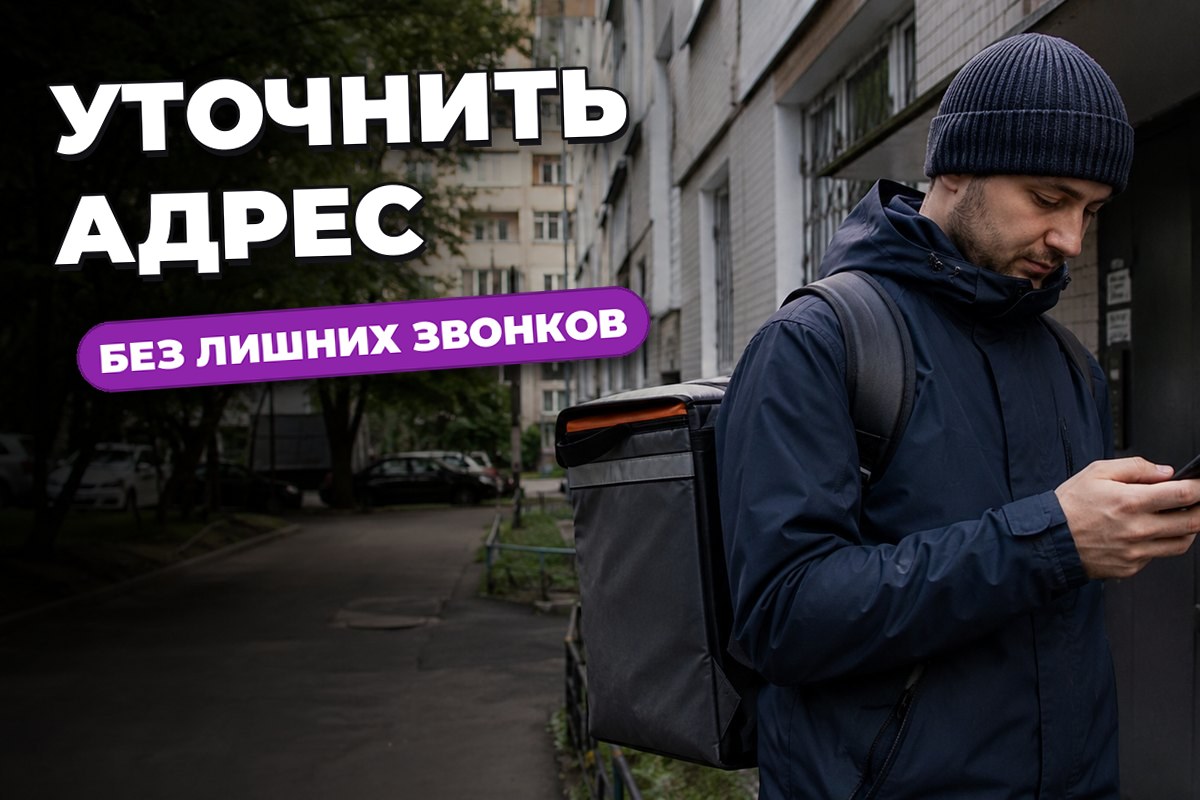

Когда вы едете по маршруту и сверяете повороты на телефоне курьера, экран, который гаснет через минуту, мешает сильнее, чем слабая яркость. Здесь помогает не одна хитрость, а два изменения: увеличить тайм-аут экрана и проверить, не включена ли блокировка, которая срабатывает слишком рано.
Сначала настройте поведение экрана именно под навигацию. Потом уже смотрите, не слишком ли быстро телефон уходит в сон в обычном режиме. Так вы не будете держать дисплей включённым весь день без нужды, но и не потеряете маршрут в момент, когда руки заняты и смотреть в приложение нужно постоянно.
Что именно нужно поменять
Если экран гаснет во время движения, проблема обычно не в самой навигации, а в настройках ожидания дисплея. Телефон считает, что вы ничего не делаете, и переходит в спящий режим. Для курьера это неудобно: маршрут приходится снова открывать, а иногда и разблокировать устройство на ходу.
Поэтому сначала проверьте тайм-аут экрана. На большинстве телефонов этот параметр находится в разделе дисплея или экрана блокировки. Смысл простой: чем дольше телефон ждёт бездействия, тем реже он гаснет. Если в меню есть отдельная настройка для режима навигации или для конкретного приложения, смотрите именно её. Названия пунктов зависят от модели и версии системы.
Если вы пользуетесь приложением с картой, загляните и в его настройки. Некоторые приложения могут держать экран активным только пока они открыты и устройство не уходит в жёсткую экономию энергии. В таком случае важно не только увеличить тайм-аут, но и разрешить приложению работать поверх блокировки, если это предусмотрено.
Как настроить телефон под маршрут
Откройте настройки телефона и найдите раздел, связанный с экраном, дисплеем или блокировкой. Дальше посмотрите на параметры, которые влияют на паузу до затемнения. Если там стоит слишком короткий интервал, увеличьте его до более удобного для навигации.
Параллельно проверьте, не включён ли режим энергосбережения. Он часто ограничивает фоновую работу приложений и может быстрее переводить экран в спящий режим. Это полезно, когда нужно экономить заряд, но в поездке может мешать. Если вы видите, что навигатор часто прерывается, посмотрите, не связано ли это именно с этим режимом.
На некоторых устройствах есть отдельные параметры для экрана блокировки. Там может быть отключение автоматической блокировки при определённых условиях, например во время зарядки или при распознавании движения. Такие функции работают по-разному у разных производителей, поэтому лучше свериться с инструкцией к телефону или проверить подсказки в самом меню.
Если вы часто включаете навигацию на смене, удобно один раз настроить профиль под рабочий режим. Тогда телефон не будет вести себя одинаково в личное время и во время доставки. Это особенно полезно, если вы параллельно используете Смартфон для курьера: какой выбрать для навигации и работы как ориентир при выборе устройства.
Что проверить в приложении навигации
Сам телефон может быть настроен нормально, но экран всё равно гаснет из-за приложения. У карт и навигаторов бывают собственные режимы экономии и свои разрешения на работу в фоне. Иногда они отключают экран не полностью, но переводят его в более тусклый режим или не дают приложению удерживать устройство в активном состоянии.
Посмотрите в настройках самого приложения, есть ли пункт про удержание экрана включённым, работу поверх блокировки или использование в фоне. Если такой опции нет, это не значит, что она обязана быть. Зависит от приложения и от того, как производитель телефона ограничивает фоновые процессы.
Если вы работаете через рабочее приложение, проверьте его раздел помощи. Для некоторых сценариев важнее не сама яркость, а то, чтобы приложение не закрывалось при сворачивании. Это уже вопрос разрешений и политики системы, а не только тайм-аута.
Для тех, кто хочет отдельно сократить расход без потери удобства, полезно потом вернуться к материалу Как экономить заряд телефона курьеру на смене. Там логика другая: не удержать экран любой ценой, а найти баланс между видимостью маршрута и расходом батареи.
Когда экран всё равно гаснет
Если настройки изменены, а дисплей продолжает отключаться, причина может быть в одном из трёх мест: в самом телефоне, в приложении или в ограничениях системы. По внешнему признаку это выглядит одинаково, но источник разный.
Иногда мешает чехол с магнитом, сенсорная калибровка или стороннее приложение, которое управляет питанием. Иногда виноват режим, который автоматически включает более строгую экономию при низком заряде. А иногда дело в том, что навигация запущена не на основном экране, а внутри другого приложения с собственными ограничениями.
Здесь не стоит гадать слишком долго. Проверьте настройки телефона, потом настройки навигатора, а если они не дают результата, откройте справку устройства или обратитесь в поддержку производителя. Для точной процедуры важно, какая у вас модель и какая версия системы стоит на телефоне.
Если вы используете рабочее приложение, например Приложение Яндекс Про для курьера: как начать в нём работать, смотрите именно его настройки и подсказки, а не общий совет из интернета. Разные приложения по-разному ведут себя при блокировке экрана.
Что важно помнить в дороге
Для навигации не нужна одна универсальная настройка на весь день. Удобнее разделить режимы: рабочий, когда экран держится дольше, и обычный, когда телефон может быстрее засыпать. Тогда вы сохраняете и удобство, и запас батареи.
Но есть ограничение, о котором лучше помнить заранее. Более длинный тайм-аут почти всегда увеличивает расход заряда, а иногда и нагрев. Это не проблема сама по себе, но в длительной смене такое поведение может быть заметно. Поэтому выбирайте не максимальное время, а то, которое реально нужно вам на маршруте.
Если телефон курьера используется для навигации постоянно, один раз проверить настройки мало. После обновления системы или приложения они могут сброситься или поменяться. Поэтому полезно время от времени смотреть, не вернулся ли короткий тайм-аут и не включилась ли блокировка снова.
Проверить основные условия и получить персональный список подготовки можно за пару минут — пройти короткий квиз.